



WhatsApp Web am PC nutzen: Browser-Version jetzt auch für Safari
Mit WhatsApp Web hat WhatsApp die lang ersehnte des Messengers gestartet. Die unterstützt neben Chrome nun auch Firefox, Opera und Safari. Mit der Web-App schreiben und empfangen Sie WhatsApp-Nachrichten auch am PC. Wie genau Sie den Web-Client aktivieren, zeigen wir Ihnen hier.
WhatsApp Web am PC nutzen - so geht's
Um den Web-Client zu nutzen, müssen Sie zunächst Ihr WhatsApp-Konto mit der verknüpfen. Dafür starten Sie WhatsApp auf Ihrem Smartphone, öffnen das Menü und wählen WhatsApp Web. Die Verbindung mit der App auf dem eigenen Telefon wird per QR-Code hergestellt. WhatsApp Web setzt die aktuellste Version des Messengers für Android, Windows Phone oder Blackberry voraus.
Gibt es WhatsApp Web auch für Apple-User?
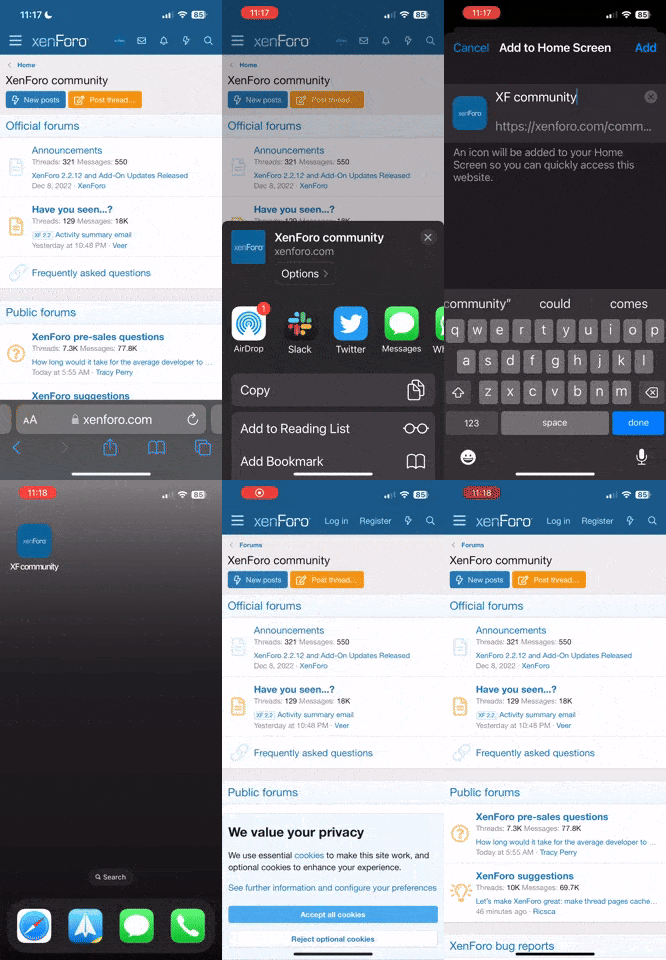
Wie unter Windows können Sie über WhatsApp Web auch am Mac-Rechner chatten. Noch einen Tick komfortabler können Sie die Web-App unter Yosemite mit der nutzen. Mit einem Trick können Sie die WhatsApp zudem auch auf dem iPhone aktivieren.

WhatsApp Web wird nicht im Menü angezeigt - was tun?
Falls die Option noch nicht in Ihren Einstellungen erscheint, überprüfen Sie WhatsApp auf die aktuellste Version. Sollte "WhatsApp Web" trotzdem noch nicht angezeigt werden, hilft das Zurücksetzen von WhatsApp selbst. Hierfür gehen Sie in die Geräte-Einstellungen und wählen im Reiter Apps WhatsApp aus.
Wie aktiviere ich WhatsApp Web in der App?
Beachten Sie, dass beim Reset alle bisherigen Chats und Kontakte verschwinden, weshalb Sie zuvor ein anlegen sollten. Anschließend wählen Sie Daten löschen und starten Ihr Gerät neu. Sollte selbst dann die Einstellung immer noch nicht erscheinen, hilft als letzte Option eine Neuinstallation von WhatsApp.

So starten Sie WhatsApp am PC via QR-Code
Um WhatsApp Web nun zu aktivieren, öffnen Sie am PC mit dem Browser WhatsApp Web und scannen mit Ihrem Smartphone den dort angezeigten QR-Code.
Funktioniert WhatsApp Web auch ohne Smartphone?
Voraussetzung für den Web-Client ist eine konstante Verbindung mit dem Internet, um Ihre Daten zu synchronisieren. Haben Sie alle Schritte befolgt, ist Ihr Account mit dem Web-Client verknüpft und Sie können WhatsApp bequem vom Rechner aus im Browser nutzen. Ohne Smartphone funktioniert Web nicht.
Mit WhatsApp Web hat WhatsApp die lang ersehnte des Messengers gestartet. Die unterstützt neben Chrome nun auch Firefox, Opera und Safari. Mit der Web-App schreiben und empfangen Sie WhatsApp-Nachrichten auch am PC. Wie genau Sie den Web-Client aktivieren, zeigen wir Ihnen hier.
WhatsApp Web am PC nutzen - so geht's
Um den Web-Client zu nutzen, müssen Sie zunächst Ihr WhatsApp-Konto mit der verknüpfen. Dafür starten Sie WhatsApp auf Ihrem Smartphone, öffnen das Menü und wählen WhatsApp Web. Die Verbindung mit der App auf dem eigenen Telefon wird per QR-Code hergestellt. WhatsApp Web setzt die aktuellste Version des Messengers für Android, Windows Phone oder Blackberry voraus.
Gibt es WhatsApp Web auch für Apple-User?
Wie unter Windows können Sie über WhatsApp Web auch am Mac-Rechner chatten. Noch einen Tick komfortabler können Sie die Web-App unter Yosemite mit der nutzen. Mit einem Trick können Sie die WhatsApp zudem auch auf dem iPhone aktivieren.
WhatsApp Web wird nicht im Menü angezeigt - was tun?
Falls die Option noch nicht in Ihren Einstellungen erscheint, überprüfen Sie WhatsApp auf die aktuellste Version. Sollte "WhatsApp Web" trotzdem noch nicht angezeigt werden, hilft das Zurücksetzen von WhatsApp selbst. Hierfür gehen Sie in die Geräte-Einstellungen und wählen im Reiter Apps WhatsApp aus.
Wie aktiviere ich WhatsApp Web in der App?
Beachten Sie, dass beim Reset alle bisherigen Chats und Kontakte verschwinden, weshalb Sie zuvor ein anlegen sollten. Anschließend wählen Sie Daten löschen und starten Ihr Gerät neu. Sollte selbst dann die Einstellung immer noch nicht erscheinen, hilft als letzte Option eine Neuinstallation von WhatsApp.
So starten Sie WhatsApp am PC via QR-Code
Um WhatsApp Web nun zu aktivieren, öffnen Sie am PC mit dem Browser WhatsApp Web und scannen mit Ihrem Smartphone den dort angezeigten QR-Code.
Funktioniert WhatsApp Web auch ohne Smartphone?
Voraussetzung für den Web-Client ist eine konstante Verbindung mit dem Internet, um Ihre Daten zu synchronisieren. Haben Sie alle Schritte befolgt, ist Ihr Account mit dem Web-Client verknüpft und Sie können WhatsApp bequem vom Rechner aus im Browser nutzen. Ohne Smartphone funktioniert Web nicht.
