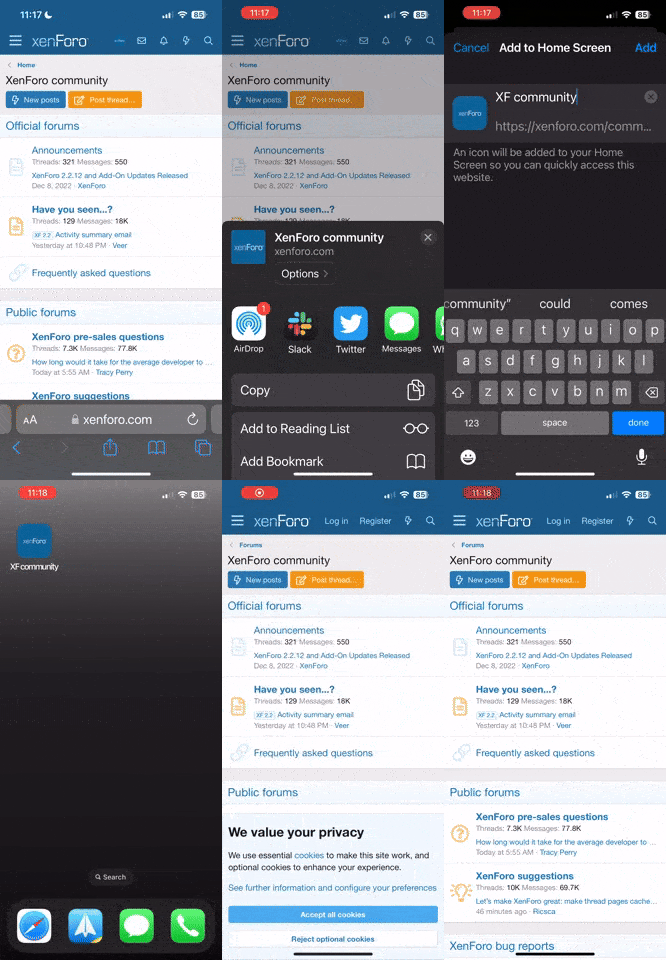
Follow along with the video below to see how to install our site as a web app on your home screen.
Anmerkung: This feature currently requires accessing the site using the built-in Safari browser.
Regeln für den Software-Bereich:
Allgemeines:
- In erster Linie sind unsere Boardregeln zu beachten, zu finden HIER.
- Software zur Audiobearbeitung sollte ausschließlich im Unterforum "Audio" eingestellt werden.
- Für Cracks, Keygens oder sonstige Freischaltungssoftware gibt es das Unterforum "Freischaltung".
- Portable Software bitte im entsprechenden Unterforum "Portable Software" eintragen.
- Diskussionen zur Installation und anderen Problemen mit der Software, bitte im enstprechenden Unterforum "Talk" führen.
- Bei Unklarheiten und Fragen zu den Regeln bitte die Moderatoren kontaktieren.
Angebot erstellen
- Die Struktur des Threadtitels muss wie folgt umgesetzt werden: Herstellername - Softwarename - Versionsnummer
- Unnötige Zusätze im Threadtitel wie "HOT", "NEW" oder Punkte zwischen den Wörtern sind nicht erlaubt.
- Achtet darauf immer nur die Hauptversion und deren Updates in einem Thread zusammenfassen, konkretes Beispiel: SoftwareXY v3.12 gehört in den selben Thread mit SoftwareXY v3.13; SoftwareXY v.4.1 gehört in einen neuen eigenen Thread. Ausgenommen hiervon sind Sammelthreads und Dauerangebote.
- Bei nicht bekannten Herstellern oder Angebote einer privaten Software, ist die Programmbezeichnung + Versionsnummer ausreichend.
- Besondere Beachtung gilt für den ersten Beitrag eines Angebots. Dort muss eine kurze Beschreibung der Software in deutscher Sprache angegeben werden. Für offizielle Releases ist es Pflicht die NFO im Beitrag einzustellen(Spoiler, siehe nächster Punkt).
- Weitere Informationen wie NFOs oder Changelogs, versteckt ihr bitte in einem Spoiler.
Software Suche
- Für Suchanfragen haben wir das Unterforum "Suche" erstellt.
- Auch hier sollte vorher die Suchfunktion benutzt werden, um Doppelthreads vorzubeugen. Sollte es bereits eine Suchanfrage geben, könnt ihr den Thread gerne mit einem "Danke" pushen.
Trojaner- und Virusalarm
- Falls Euer Virenscanner bei einem Angebot Alarm schlägt, solltet ihr zunächst Ruhe bewahren. Viele Virenscanner erkennen Cracks/Keygens oft fälschlicherweise als Bedrohung.
- Prüft die verdächtige Datei zuerst mit http://virustotal.com , sollte es sich hierbei wirklich um eine Bedrohung handeln, meldet den Beitrag und/oder wendet euch mit dem Bericht von VirusTotal.com an einen Moderator.
Unerwünschte Angebote
- Keylogger, Spionagetools, alles rund ums Thema Hacking/Cracking ist nicht erwünscht.
Du verwendest einen veralteten Browser. Es ist möglich, dass diese oder andere Websites nicht korrekt angezeigt werden. Du solltest ein Upgrade durchführen oder einen alternativen Browser verwenden.
Apeaksoft Screen Recorder ist ein professionelles Tool, um Video/Audio aufzunehmen und Bildschirme auf Ihrem Windows oder Mac aufzunehmen. Mit diesem Bildschirmrekorder können Sie alle Aktivitäten auf dem Bildschirm mit Originalbild-/Klangqualität aufzeichnen. Zum Beispiel können Sie es verwenden, um Online-Videos, Skype-Anrufe, GoToMeeting, Spiele, Podcasts, Webinare, Vorträge, Online-Konferenzen, Webcam-Videos usw. auf dem Vollbildmodus oder einer benutzerdefinierten Bildschirmgröße aufzuzeichnen.
Es kann Ihnen helfen, schnell Online-Filme und Musik zu erhalten, Spiele aufzunehmen, Video-Tutorials zu machen, Webcam-Videos aufzunehmen, Screenshots usw. auf Ihrem Computer zu machen. Darüber hinaus können Sie die Aufnahme mit Textfeld, Pfeil, Highlight und mehr notieren. Es ermöglicht Ihnen, verschiedene Einstellungen vor der Video- und Audioaufnahme vorzunehmen. Es ist praktisch, wenn Sie viele Aktivitäten auf dem Bildschirm in der gleichen Nachfrage aufnehmen können. Mit dem Screen Recorder können Sie auch Schlossfenster aufzeichnen. Sie können auswählen, welchen Bildschirm Sie aufnehmen möchten, wenn Sie mehr als ein Bildschirmgerät haben.
Abgesehen von Videos kann Apeaksoft Screen Recorder Audio von System Audio, Mikrofon oder beides mit hoher Tonqualität aufnehmen. Mit dieser Funktion können Sie viele Arten von Musik, Radios oder Online-Audio aufnehmen, anstatt sie herunterzuladen. Für eine einfache Wiedergabe können Sie das aufgenommene Audio in MP3, WMA, AAC, M4A usw. speichern.
Merkmale des Apeaksoft Screen Recorders
YouTube Screen RecordersTop 10 Screen Recorder für YouTube
MusicDownload Non-Copyrighted Music
Skype-Anrufe erfassen Skype-Video-Audio-Anrufe
Record PS4 GameplayRecord PS4 Spiel Video
Record Viber calls Wie Viber Audio-Anrufe aufnehmen
Facebook Video Anruf RecorderFacebook Video Anrufrekorder
Rekord League of LegendsRecord League of Legends
WebEx MeetingRecord WebEx-Treffen aufnehmen
Google Hangouts aufnehmen Google Hangouts Video und Audio
Screenshot Lenovo LaptopTake Screenshot auf Lenovo Laptop
Hoster:
RapidGator & NitroFlare & ddownload Größe
105 MB (RAR/EXE) Sprache
Deutsch/Englisch Plattform
Windows 7/8/8.1/10/11 (64-Bit)
Apeaksoft Screen Recorder ist ein professionelles Tool, um Video/Audio aufzunehmen und Bildschirme auf Ihrem Windows oder Mac aufzunehmen. Mit diesem Bildschirmrekorder können Sie alle Aktivitäten auf dem Bildschirm mit Originalbild-/Klangqualität aufzeichnen. Zum Beispiel können Sie es verwenden, um Online-Videos, Skype-Anrufe, GoToMeeting, Spiele, Podcasts, Webinare, Vorträge, Online-Konferenzen, Webcam-Videos usw. auf dem Vollbildmodus oder einer benutzerdefinierten Bildschirmgröße aufzuzeichnen.
Es kann Ihnen helfen, schnell Online-Filme und Musik zu erhalten, Spiele aufzunehmen, Video-Tutorials zu machen, Webcam-Videos aufzunehmen, Screenshots usw. auf Ihrem Computer zu machen. Darüber hinaus können Sie die Aufnahme mit Textfeld, Pfeil, Highlight und mehr notieren. Es ermöglicht Ihnen, verschiedene Einstellungen vor der Video- und Audioaufnahme vorzunehmen. Es ist praktisch, wenn Sie viele Aktivitäten auf dem Bildschirm in der gleichen Nachfrage aufnehmen können. Mit dem Screen Recorder können Sie auch Schlossfenster aufzeichnen. Sie können auswählen, welchen Bildschirm Sie aufnehmen möchten, wenn Sie mehr als ein Bildschirmgerät haben.
Abgesehen von Videos kann Apeaksoft Screen Recorder Audio von System Audio, Mikrofon oder beides mit hoher Tonqualität aufnehmen. Mit dieser Funktion können Sie viele Arten von Musik, Radios oder Online-Audio aufnehmen, anstatt sie herunterzuladen. Für eine einfache Wiedergabe können Sie das aufgenommene Audio in MP3, WMA, AAC, M4A usw. speichern.
Merkmale des Apeaksoft Screen Recorders
YouTube Screen RecordersTop 10 Screen Recorder für YouTube
MusicDownload Non-Copyrighted Music
Skype-Anrufe erfassen Skype-Video-Audio-Anrufe
Record PS4 GameplayRecord PS4 Spiel Video
Record Viber calls Wie Viber Audio-Anrufe aufnehmen
Facebook Video Anruf RecorderFacebook Video Anrufrekorder
Rekord League of LegendsRecord League of Legends
WebEx MeetingRecord WebEx-Treffen aufnehmen
Google Hangouts aufnehmen Google Hangouts Video und Audio
Screenshot Lenovo LaptopTake Screenshot auf Lenovo Laptop
Hoster:
NitroFlare & DDownload & Rapidgator & KatFile& Uploady Größe
105 MB (RAR/EXE) Sprache
Mehrsprachig Plattform
Windows 7/8/8.1/10/11 (64-Bit)
Apeaksoft Screen Recorder ist ein professionelles Tool zum Aufzeichnen von Video/Audio und Capture-Bildschirmen auf Ihrem Windows oder Mac-Computer.Diese hervorragende Video Bildschirmaufzeichnungssoftware kann Ihnen helfen, auf Ihrem Computer ganz einfach Online-Filme Screenshots zu machen usw.Außerdem können Abgesehen von Videos kann Apeaksoft Screen Recorder auch Audio nur auf Ihrem Windows oder Mac-Computer aufnehmen.Mit dieser Funktion können Sie den gewünschten Screenshot erstellen.Darüber hinaus können Sie auf der Aufnahme auch Zeichnungen anfertigen.Beispielsweise können Sie Ihren Screenshot mit einem Textfeld, einem Pfeil, einer Hervorhebung und mehr markieren.










 -> multi / deutsch / englisch